环境配置
学习如何设置开发环境以开始 App 开发
环境要求
需要使用 Homebrew 安装一些依赖。
为了确保兼容性,需要安装 Node.js 18 版本。 nvm 官方仓库
- nvm install 18- nvm use 18需要安装 Yarn 包管理器。
- brew install yarn需要安装 watchman。
- brew install watchman你想在哪里开发?
我们建议使用真实设备进行开发,因为你将能够准确看到用户所看到的内容。
Android Studio 设置
要构建 Android 应用,你需要安装 Android Studio。
安装 Android Studio
-
从 Android Studio 官网 下载并安装 Android Studio。
-
打开 Android Studio,按照设置向导完成初始配置。
配置 Android SDK
-
在 Android Studio 中,点击 File > Settings (Windows/Linux) 或 Android Studio > Preferences (macOS)。
-
在左侧导航栏中,点击 Appearance & Behavior > System Settings > Android SDK。
-
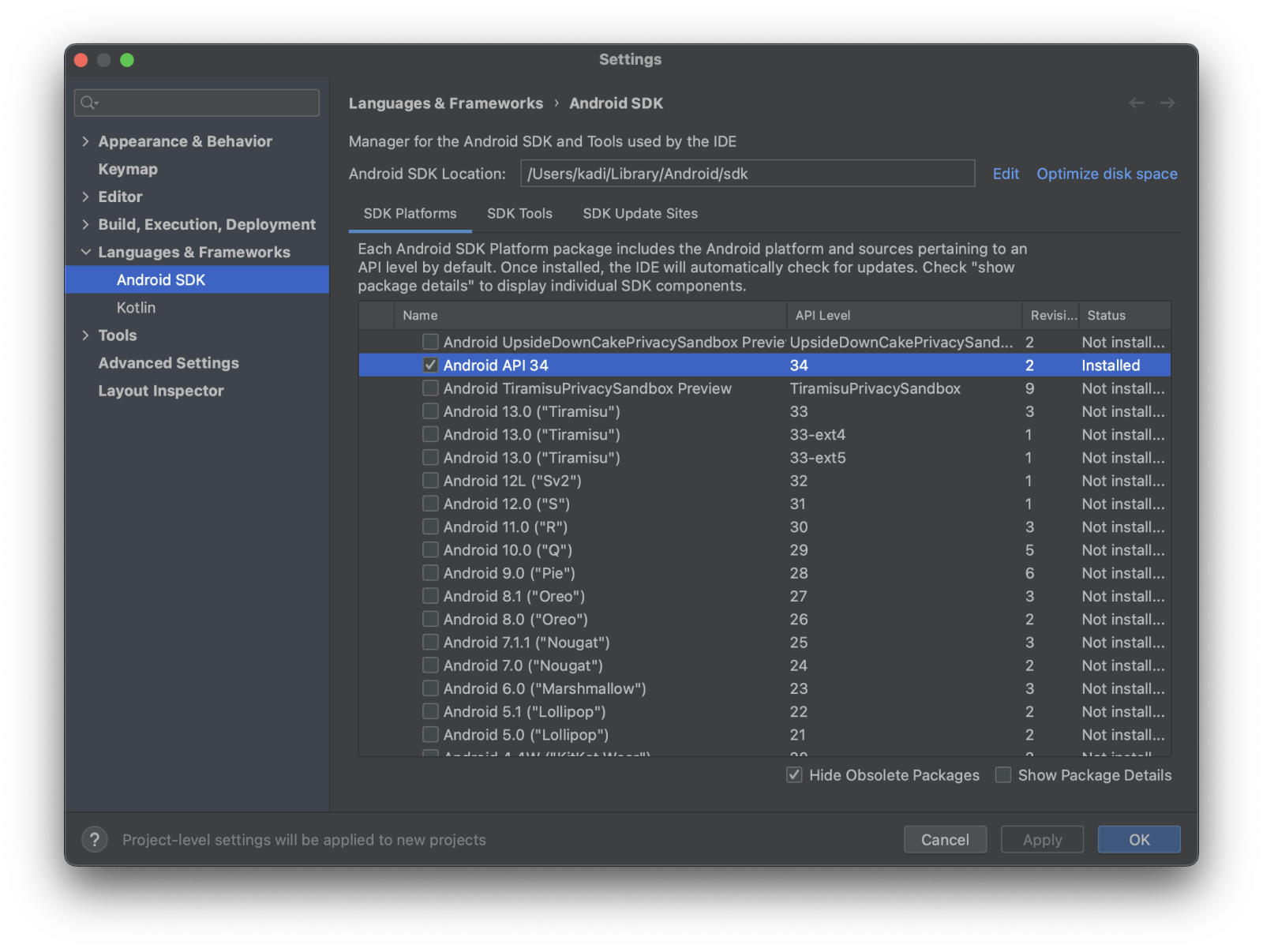
在 SDK Platforms 标签页中,确保选中了以下项目:
- Android 13 (API level 33)
- Android 12 (API level 31)
- Android 11 (API level 30)
-
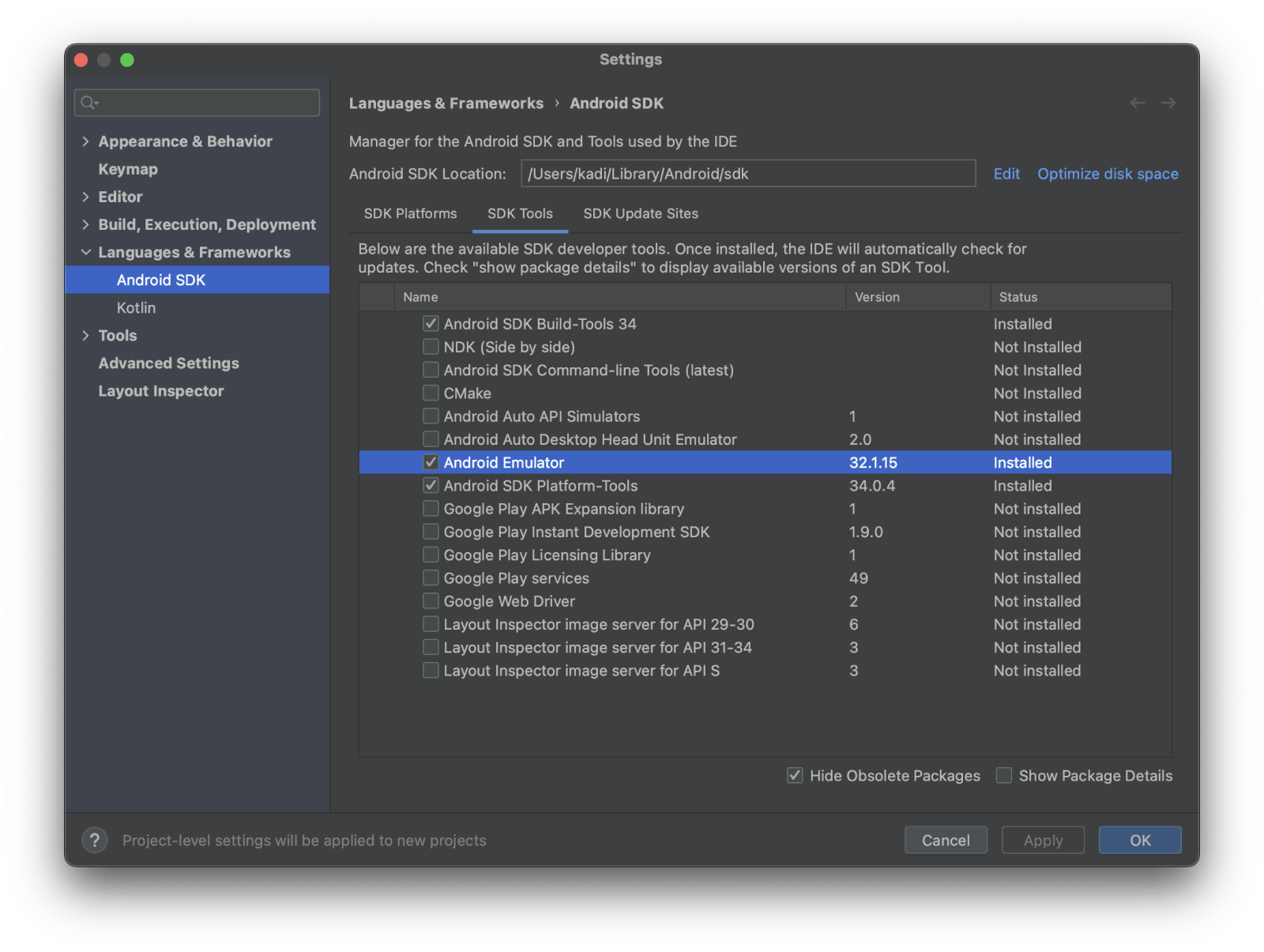
在 SDK Tools 标签页中,确保选中了以下项目:
- Android SDK Build-Tools
- Android SDK Command-line Tools
- Android Emulator
- Android SDK Platform-Tools
-
点击 Apply 开始下载和安装选中的组件。
设置 Android SDK 路径
-
在 Android Studio 中,点击 File > Settings (Windows/Linux) 或 Android Studio > Preferences (macOS)。
-
在左侧导航栏中,点击 Appearance & Behavior > System Settings > Android SDK。
-
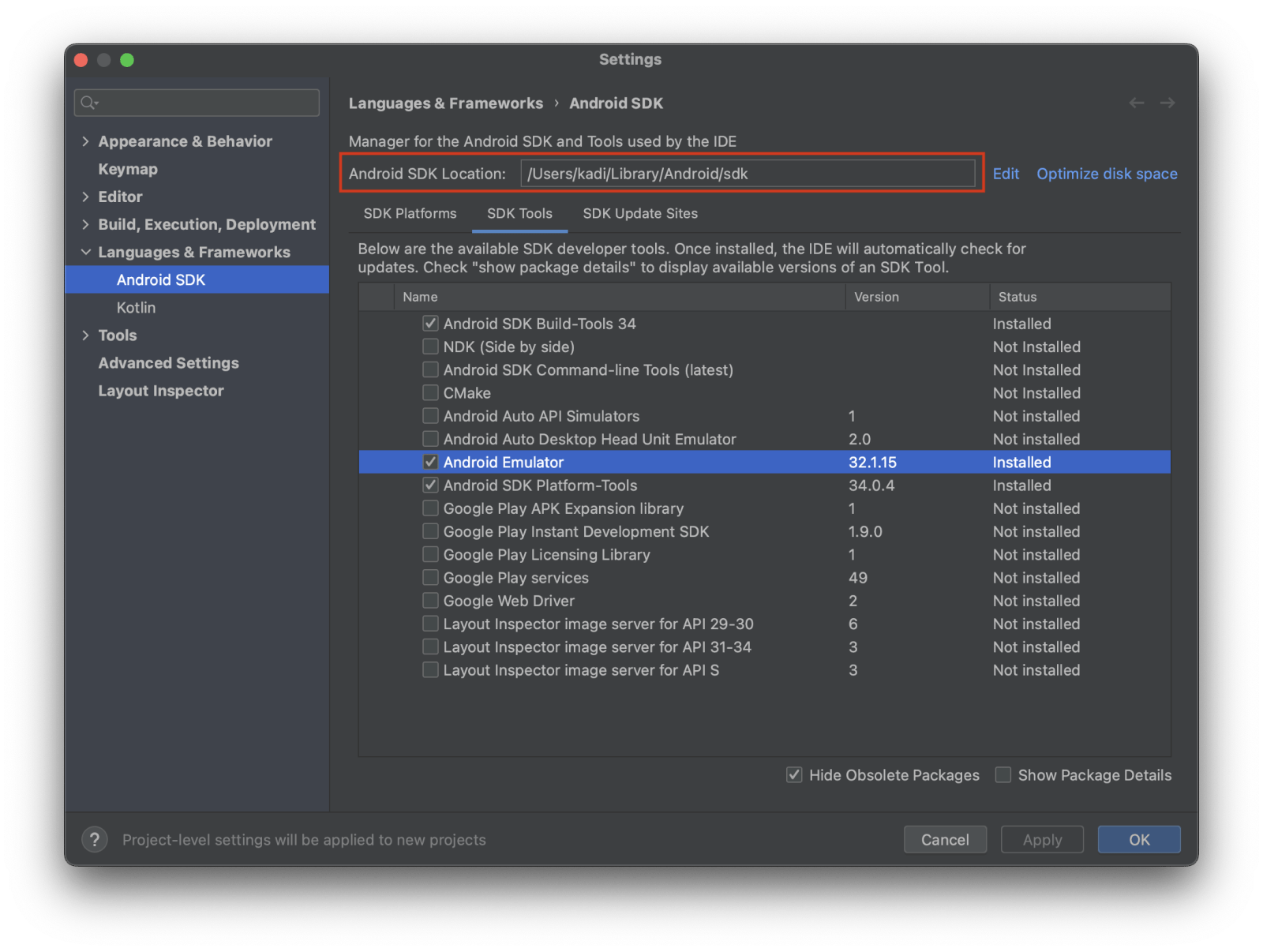
复制 Android SDK Location 路径。
-
将路径添加到你的环境变量中:
- Windows: 将路径添加到
ANDROID_HOME环境变量 - macOS/Linux: 将路径添加到
ANDROID_HOME环境变量
- Windows: 将路径添加到
构建 Android 应用
构建一个 Android 应用,在项目的根目录下运行以下命令:
- yarn build:android在 Android 设备上运行你的应用
1
启用 USB 调试
大多数 Android 设备默认只能安装和运行从 Google Play 下载的应用。你需要在设备上启用 USB 调试,以便在开发过程中安装你的应用。
要启用设备上的 USB 调试,首先需要通过访问 设置 > 关于手机 > 软件信息,然后点击底部的 版本号 行七次来启用“开发者选项”菜单。然后你可以返回 设置 > 开发者选项 启用“USB 调试”。
2
通过 USB 连接你的设备
通过 USB 将 Android 设备连接到计算机。
通过在终端中运行 adb devices 检查设备是否正确连接到 ADB(Android 调试桥)。你应该看到设备列在其中,旁边标注有 device。例如:
- adb devices已连接设备列表8AHX0T32K device3
运行你的应用
在项目的 main-bundle 目录下运行以下命令:
- yarn start根据提示,在命令行中输入 a 以在 Android 设备上运行你的应用。
4
扫码调试项目
根据提示,在命令行中输入 p 打印二维码,使用调试面板的扫码功能调试项目。
下一步
你已经有一个项目和开发环境。现在是时候开始开发了。